
このアプリだけ、VPN で。
Muddog から起動したアプリとその子プロセスに VPN を適用します。ほかのアプリは通常のインターネット回線を使います。
新しくなった Muddog 2
接続したい国を選ぶだけ。互いのインターネット回線をつなぐ無料の P2P VPN、Muddog が新しい接続経路を探します。
参加者は、自分のインターネット回線も共有します。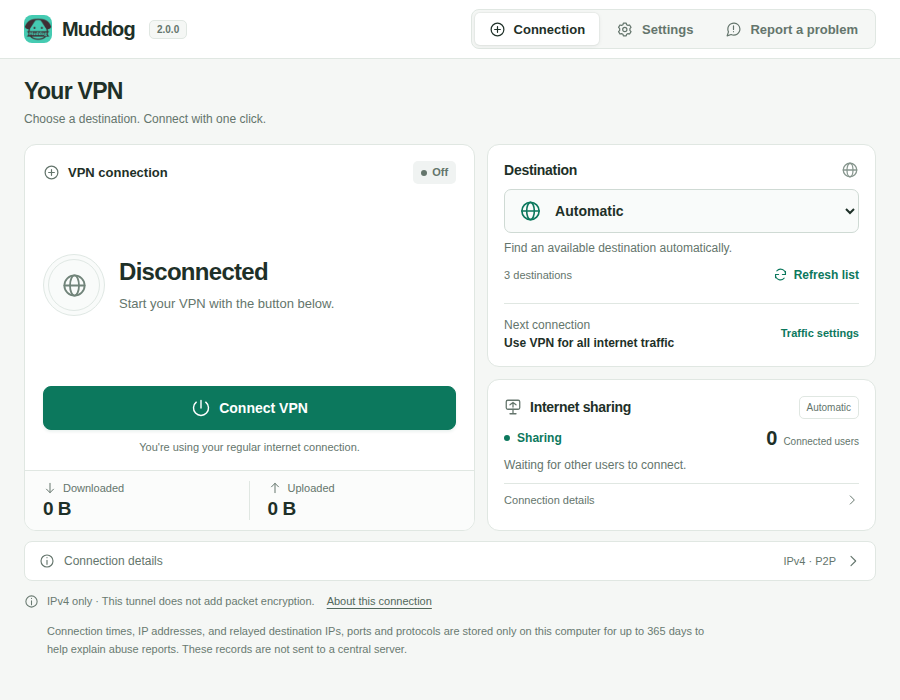
アカウント作成は不要すぐに開始
好きな国を選んで新しい経路へ
必要なアプリだけに使う自分に合った VPN
もっと手軽に接続
ブラウザーひとつだけを、ほかの国経由で接続したいときにも。Muddog 2 では、VPN をどこに使うか自分で決められます。
Muddog から起動したアプリとその子プロセスに VPN を適用します。ほかのアプリは通常のインターネット回線を使います。
一覧から国を選ぶか、自動選択に任せてください。その国で接続可能な参加者を探します。利用できる国や接続品質は、参加者の状況によって変わります。
IPv4 のインターネット通信全体に適用するか、特定の IP アドレスや範囲だけを対象に含めたり、除外したりできます。保存した設定は次回の VPN 接続から適用されます。
これらの機能は Linux 版 Muddog 2 のものです。アプリごとの接続では、Muddog からアプリを起動し直す必要があります。Snap・Flatpak アプリには対応していません。
始め方は簡単
Linux パッケージをインストールしてアプリを開いてください。インストール後、インターネット共有サービスが自動で起動します。
インストール方法を見る接続画面で国を選んでください。特定の国を指定する必要がなければ、自動選択で始められます。
接続ボタンを押して、「接続済み」になるのを確認してください。アプリごとのモードでは、使いたいアプリを Muddog から起動します。
次の接続はここから / MUDDOG
お使いの OS とバージョンをご確認ください。新しい Muddog 2 は Linux から対応します。
新しい接続画面、アプリごとの VPN、IP アドレスや範囲ごとの設定をご利用いただけます。
Debian / Ubuntu · DEB
sudo apt install ./muddog_2.0.0_amd64.deb
Fedora · RPM
sudo dnf install ./muddog-2.0.0-1.x86_64.rpm
インストール後にログアウトして再度ログインし、アプリメニューから Muddog を開いてください。インストールと同時にインターネット回線の共有が始まります。
アプリごとの VPN には systemd ユーザーセッション、cgroup v2、nftables が必要です。Snap・Flatpak アプリには対応していません。
Windows では従来の Muddog をご利用いただけます。ここで紹介している 2.0 の画面や機能は含まれていません。
Windows 版 1.0.7 をダウンロード Linux 向け従来版 1.0.7 をダウンロードmacOS 向けの新しいインストーラーは、まだ提供していません。
Muddog は、自分の回線も共有する P2P VPN です。インストール前に、共有の仕組みと VPN の適用範囲をご確認ください。 詳しく見る ↗
VPN 接続とインターネット共有は無料で、ログインも不要です。参加している間は、自分のインターネット回線もほかのユーザーに共有します。
ほかの国のインターネット回線を通じて接続したいときや、特定のアプリだけを別の経路で接続したいときに使えます。国別の接続制限を回避できるかどうかや接続速度は、相手の回線やサービスの方針によって異なります。
Muddog の P2P トンネルは、パケットを追加で暗号化しません。ウェブサイトの HTTPS 暗号化はそのまま維持されます。トンネルを通るのは IPv4 のみで、IPv6 は通常の回線を使います。VPN が切断されたときにインターネットを遮断する機能はありません。
ウィンドウを閉じても、自分の VPN とインターネット共有は続きます。自分の VPN を止めるには、アプリを開き直して接続を切断してください。Linux の共有サービスを終了するには、サービスを停止するかパッケージを削除する必要があります。
回線が悪用された場合の説明に役立てられるよう、接続時刻、IP アドレス、中継先などのメタデータを、自分のコンピューターにのみ最大 365 日間保存します。これらの記録を中央サーバーに送信することはなく、パケットの内容も記録しません。記録はアプリの設定から確認できます。
Muddog 2 のサービス自動インストールとアプリごとの VPN は、現在 Linux で対応しています。Windows 向けには従来の 1.0.7 インストーラーを提供しています。macOS 向けの Muddog 2 インストーラーは、まだ提供していません。