
Diese App nutzt das VPN.
Das VPN gilt für Apps, die Sie aus Muddog starten, und deren Unterprozesse. Andere Apps nutzen weiterhin Ihren regulären Internetanschluss.
Das neue Muddog 2
Wählen Sie ein Land. Muddog findet einen neuen Verbindungsweg für Sie — als kostenloses P2P-VPN, das die Internetanschlüsse seiner Teilnehmenden miteinander verbindet.
Teilnehmende teilen auch ihren eigenen Internetanschluss.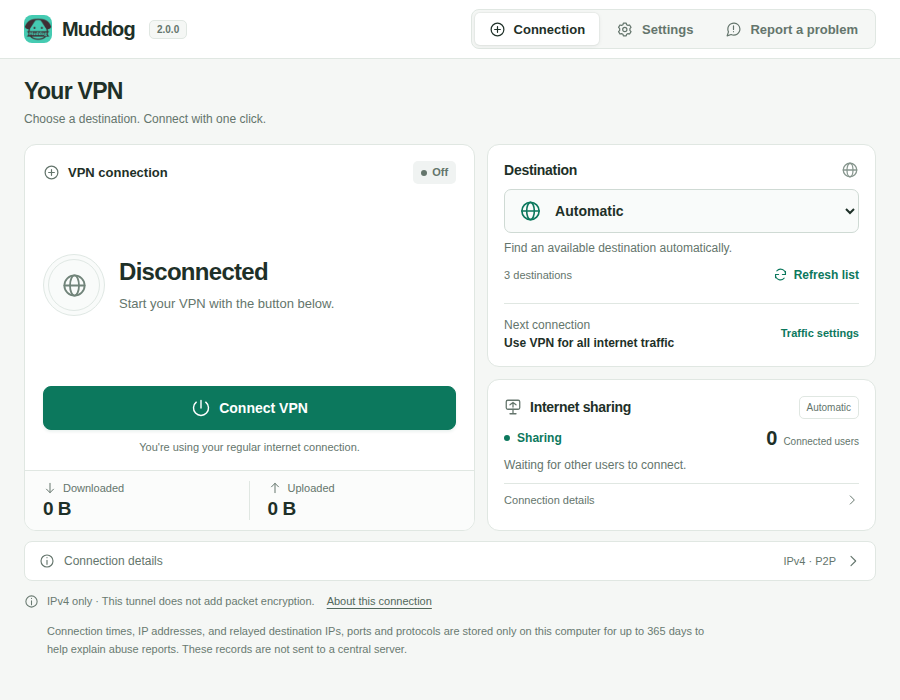
Kein Konto erstellenDirekt loslegen
Land frei auswählenNeue Wege nutzen
Nur für bestimmte AppsIhr eigenes VPN
Einfacher verbinden
Sie möchten nur einen Browser über ein anderes Land verbinden? Mit Muddog 2 bestimmen Sie selbst, wo Ihr VPN zum Einsatz kommt.
Das VPN gilt für Apps, die Sie aus Muddog starten, und deren Unterprozesse. Andere Apps nutzen weiterhin Ihren regulären Internetanschluss.
Wählen Sie ein Land aus der Liste oder nutzen Sie die automatische Auswahl. Muddog sucht dort nach verfügbaren Teilnehmenden. Verfügbare Länder und Verbindungsqualität hängen von den aktiven Teilnehmenden ab.
Leiten Sie den gesamten IPv4-Internetverkehr durch das VPN oder schließen Sie bestimmte IP-Adressen und Bereiche ein oder aus. Gespeicherte Änderungen gelten ab der nächsten VPN-Verbindung.
Diese Funktionen gelten für Muddog 2 unter Linux. Für VPN pro App müssen Sie die App aus Muddog neu starten. Snap- und Flatpak-Apps werden nicht unterstützt.
Einfach loslegen
Installieren Sie das Linux-Paket und öffnen Sie die App. Nach der Installation startet der Dienst zur Internetfreigabe automatisch.
Installationsanleitung ansehenWählen Sie in der Verbindungsansicht ein Land. Wenn Sie kein bestimmtes Land benötigen, können Sie mit der automatischen Auswahl beginnen.
Klicken Sie auf die Verbindungsschaltfläche und warten Sie auf den Status „Verbunden“. Im Modus für einzelne Apps starten Sie die gewünschten Apps aus Muddog.
Ihre nächste Verbindung / MUDDOG
Prüfen Sie Ihr Betriebssystem und die Version. Das neue Muddog 2 startet auf Linux.
Entdecken Sie die neue Verbindungsansicht, VPN für einzelne Apps und die Auswahl nach IP-Adressen oder IP-Bereichen.
Debian / Ubuntu · DEB
sudo apt install ./muddog_2.0.0_amd64.deb
Fedora · RPM
sudo dnf install ./muddog-2.0.0-1.x86_64.rpm
Melden Sie sich nach der Installation ab und wieder an. Öffnen Sie dann Muddog im Anwendungsmenü. Die Freigabe Ihres Internetanschlusses beginnt bereits bei der Installation.
VPN für einzelne Apps benötigt eine systemd-Benutzersitzung, cgroup v2 und nftables. Snap- und Flatpak-Apps werden nicht unterstützt.
Unter Windows können Sie die ältere Muddog-Version verwenden. Die hier gezeigte Oberfläche und die Funktionen von Version 2.0 sind darin nicht enthalten.
1.0.7 für Windows herunterladen Ältere Version 1.0.7 für Linux herunterladenEin neues Installationspaket für macOS ist noch nicht verfügbar.
Muddog ist ein P2P-VPN, das auch Ihren Internetanschluss teilt. Informieren Sie sich vor der Installation über die Freigabe und den Umfang der VPN-Verbindung. Mehr erfahren ↗
VPN-Verbindungen und Internetfreigabe sind kostenlos und erfordern keine Anmeldung. Während der Teilnahme teilen Sie auch Ihren eigenen Internetanschluss mit anderen.
Nutzen Sie einen Internetanschluss in einem anderen Land oder verbinden Sie nur bestimmte Apps über einen anderen Weg. Ob länderspezifische Beschränkungen umgangen werden können und wie schnell die Verbindung ist, hängt vom Anschluss der Gegenstelle und den Richtlinien des jeweiligen Dienstes ab.
Der P2P-Tunnel von Muddog verschlüsselt Pakete nicht zusätzlich. Die HTTPS-Verschlüsselung von Websites bleibt erhalten. Nur IPv4 wird getunnelt; IPv6 nutzt Ihren regulären Anschluss. Es gibt keinen Kill-Switch, der den Internetverkehr bei einem VPN-Verbindungsabbruch sperrt.
Ihr VPN und die Internetfreigabe laufen weiter, wenn Sie das Fenster schließen. Öffnen Sie die App erneut und trennen Sie die Verbindung, um Ihr eigenes VPN zu beenden. Um die Freigabe unter Linux zu beenden, müssen Sie den Dienst stoppen oder das Paket deinstallieren.
Damit Sie einen möglichen Missbrauch Ihres Anschlusses nachvollziehen und erläutern können, werden Metadaten wie Verbindungszeiten, IP-Adressen und Weiterleitungsziele bis zu 365 Tage lang nur auf Ihrem Computer gespeichert. Diese Protokolle werden nicht an einen zentralen Server gesendet. Paketinhalte werden nicht aufgezeichnet. Sie können die Protokolle in den App-Einstellungen einsehen.
Die automatische Dienstinstallation und VPN für einzelne Apps in Muddog 2 werden derzeit unter Linux unterstützt. Für Windows ist das ältere Installationspaket 1.0.7 verfügbar. Für macOS gibt es noch kein Muddog-2-Installationspaket.